Connecte Omnisend à AchillesAI et ajoute les e-mails IA à tes flux
Quindici minuti, una volta sola. Alla fine i tuoi flussi di carrello, checkout e prodotto visto mandano il testo scritto da AchillesAI per ogni cliente.
Preferisci che lo configuriamo noi?
Apri un ticket: il nostro team imposta i flussi nel tuo account Omnisend e ti avvisa quando sono pronti.
1. Crea la chiave API in Omnisend
- Entra nel tuo account Omnisend.
- Apri
Store settings(in basso nel menu a sinistra), poiAPI. - Nella scheda
API keyscliccaCreate API key. - Dai un nome alla chiave, per esempio “AchillesAI integrazione”. Attiva
Manage all permissionsin lettura (Read) e in scrittura (Write): AchillesAI deve leggere contatti, prodotti e statistiche e scrivere automazioni, template e proprietà dei contatti. - Clicca
Create API key, copia la chiave e incollala in AchillesAI (durante la registrazione o in Impostazioni, scheda Integrazioni). La chiave si vede una volta sola: se la perdi, creane un’altra.
Le azioni webhook (quelle che mandano gli eventi ad AchillesAI) sono disponibili solo con un piano Omnisend a pagamento. Con il piano gratuito la registrazione va a buon fine ma i data sender non partono: passa a un piano a pagamento e premi Riprova nel Setup flow.
2. Cosa ha creato AchillesAI nel tuo account
- 5 automazioni “AchillesAI · data sender”: prodotto visto, carrello, checkout, ordine, clic sulle email AchillesAI. Mandano gli eventi ad AchillesAI. Non modificarle e non spegnerle: senza, AchillesAI non sa cosa succede nel tuo negozio.
- 9 template email “AchillesAI · <evento> · Email 1, 2, 3” per prodotto visto, carrello e checkout. Li trovi in Omnisend fra i template salvati. Dentro leggono il testo scritto da AchillesAI per quel contatto.
- Sul contatto, dopo ogni evento, AchillesAI scrive le proprietà personalizzate
ai_<evento>_<n>_subject,ai_<evento>_<n>_preview,ai_<evento>_<n>_body_1fino abody_4e mette il tagai_<evento>_ready(evento = view, cart, checkout; n = 1, 2, 3).
3. Inserisci le email AI nel tuo flusso (uno per evento)
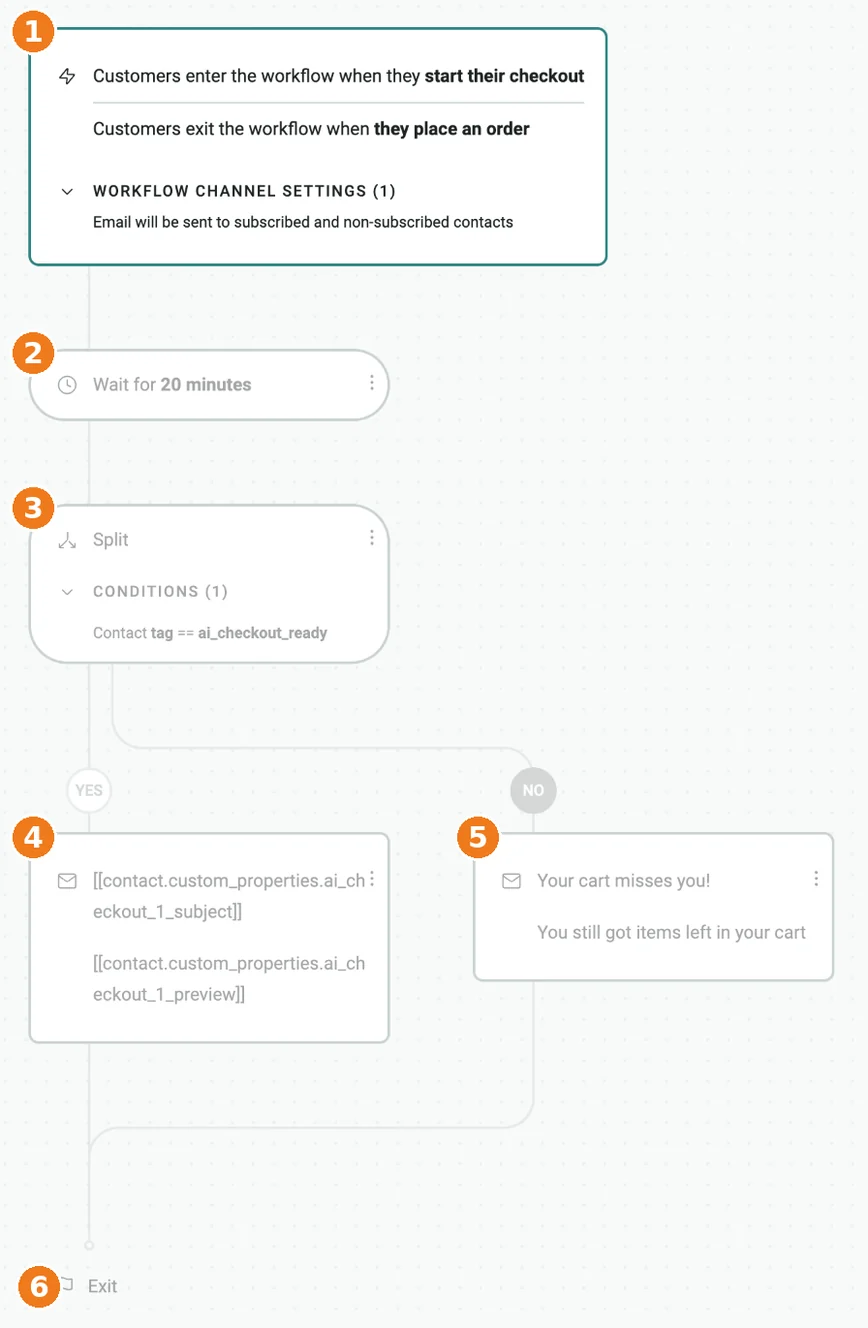
- Apri in Omnisend il tuo flusso di checkout abbandonato (trigger
Started checkout), di carrello abbandonato (Added product to cart) o di prodotto visto (Viewed product), oppure creane uno con lo stesso trigger. - Clicca il blocco
Trigger: si apre il pannelloEdit trigger. SottoFrequencyaccendiSkip contacts who have already entered this automation, scegliin the laste imposta3day(s): lo stesso contatto non rientra nel flusso per 3 giorni. Nello stesso pannello, inExit conditions, controlla che il contatto esca quando fa un ordine. Se un cliente torna dopo ore con un prodotto diverso, AchillesAI non riusa il testo vecchio: riceve la tua email standard. 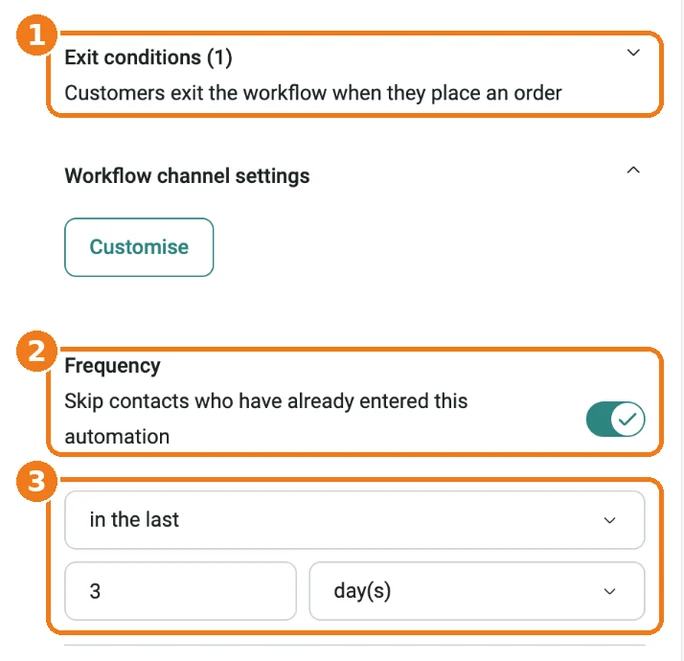
Esempio: checkout. Nel pannello Edit trigger: 1 la condizione di uscita all’ordine, 2 l’interruttore Skip contacts who have already entered this automation acceso, 3 in the last 3 day(s). Protezione: Lo stesso contatto non riceve due sequenze in 3 giorni, ed esce appena compra.- Prima della prima email metti un’attesa di almeno la finestra di Timing di AchillesAI più 10 minuti (di default 20 minuti). AchillesAI scrive il testo dopo quella finestra: con un’attesa più breve l’email partirebbe senza il testo AI.
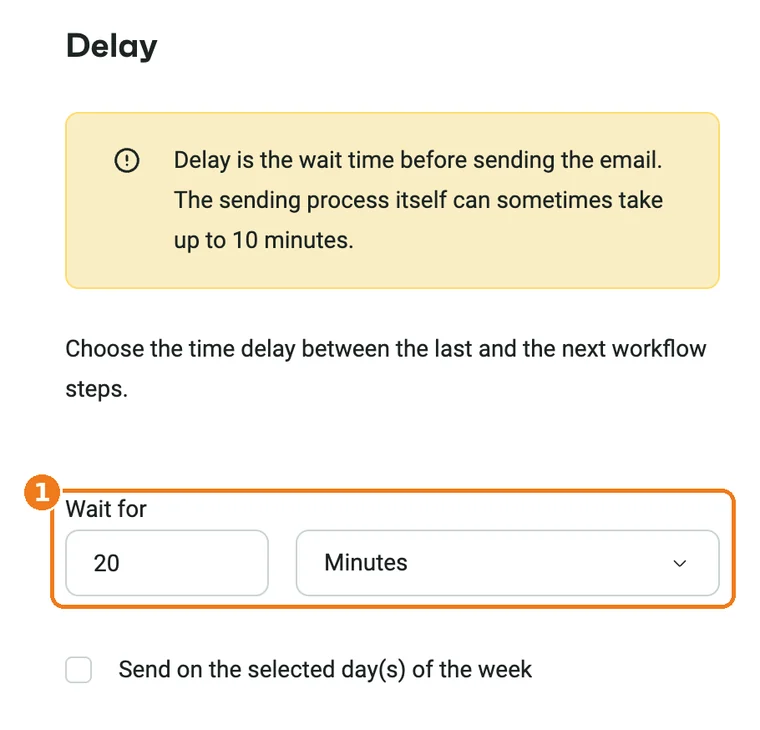
Esempio: checkout. 1 l’attesa prima dello split: 20 minuti con la finestra di Timing di default. - Aggiungi uno split sul tag del contatto:
ai_checkout_readyper il checkout,ai_cart_readyper il carrello,ai_view_readyper il prodotto visto. Ramo YES: email AchillesAI. Ramo NO: la tua email standard. 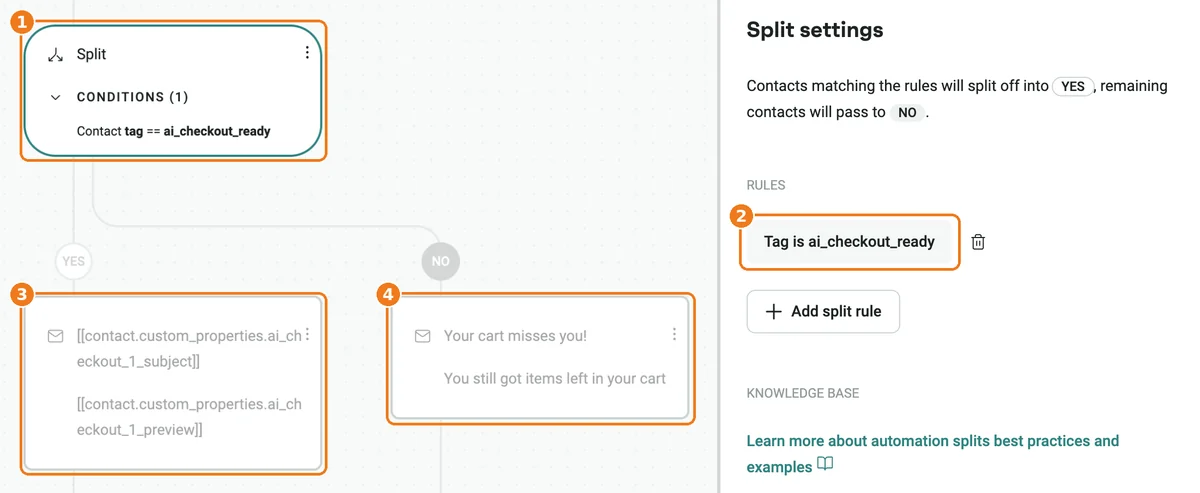
Esempio: checkout. 1 il blocco Split, 2 la regola Tag is ai_checkout_ready, 3 il ramo YES con l’email AchillesAI, 4 il ramo NO con la tua email standard. Per carrello e prodotto visto cambia il tag. Protezione: Nessuno riceve un’email vuota o un testo vecchio: senza il tag il contatto va nel ramo NO e riceve la tua email standard.- Nel ramo YES aggiungi l’email con il template AchillesAI dell’evento (Email 1). Come oggetto, nel campo
Subject line, incolla[[contact.custom_properties.ai_<evento>_1_subject]]; come anteprima, nel campoPreheader, incolla[[contact.custom_properties.ai_<evento>_1_preview]](tabella completa al punto 4). 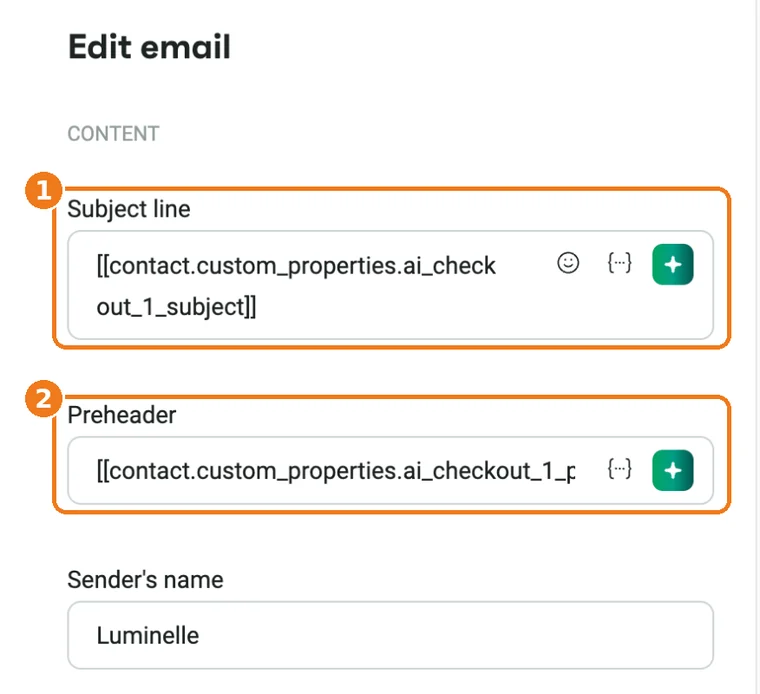
Esempio: checkout. 1 il campo Subject line con la variabile dell’oggetto, 2 il campo Preheader con la variabile dell’anteprima. - Per Email 2 ed Email 3 ripeti split ed email con i template e le variabili
_2_e_3_. Le attese fra un’email e l’altra restano quelle del tuo flusso. - Impostazioni del canale del flusso (
Workflow channel settings): conSubscribedl’email parte solo ai contatti iscritti, quindi a pochi carrelli abbandonati; conSubscribed and non-subscribedparte a tutti tranne i disiscritti. La scelta e la base giuridica sono tue, come per i tuoi flussi di oggi. - Attiva il flusso e fai un checkout di prova con un tuo indirizzo: dopo l’attesa ti arriva l’email con il testo AchillesAI.
Attesa consigliata: finestra di Timing + 10 minuti (di default 10 + 10 = 20).
4. Template e variabili
Per ogni template, incolla queste variabili come oggetto e anteprima. Il corpo è già nel template: non serve incollarlo.
| Template | Oggetto | Anteprima |
|---|---|---|
| AchillesAI · Prodotto visto · Email 1 | [[contact.custom_properties.ai_view_1_subject]] | [[contact.custom_properties.ai_view_1_preview]] |
| AchillesAI · Prodotto visto · Email 2 | [[contact.custom_properties.ai_view_2_subject]] | [[contact.custom_properties.ai_view_2_preview]] |
| AchillesAI · Prodotto visto · Email 3 | [[contact.custom_properties.ai_view_3_subject]] | [[contact.custom_properties.ai_view_3_preview]] |
| AchillesAI · Carrello · Email 1 | [[contact.custom_properties.ai_cart_1_subject]] | [[contact.custom_properties.ai_cart_1_preview]] |
| AchillesAI · Carrello · Email 2 | [[contact.custom_properties.ai_cart_2_subject]] | [[contact.custom_properties.ai_cart_2_preview]] |
| AchillesAI · Carrello · Email 3 | [[contact.custom_properties.ai_cart_3_subject]] | [[contact.custom_properties.ai_cart_3_preview]] |
| AchillesAI · Checkout · Email 1 | [[contact.custom_properties.ai_checkout_1_subject]] | [[contact.custom_properties.ai_checkout_1_preview]] |
| AchillesAI · Checkout · Email 2 | [[contact.custom_properties.ai_checkout_2_subject]] | [[contact.custom_properties.ai_checkout_2_preview]] |
| AchillesAI · Checkout · Email 3 | [[contact.custom_properties.ai_checkout_3_subject]] | [[contact.custom_properties.ai_checkout_3_preview]] |
5. Controlla che funzioni
- Il flusso è avviato: nell’elenco delle automazioni di Omnisend non risulta in bozza né in pausa.
- Fai una prova: arriva al checkout, o aggiungi un prodotto al carrello, con un tuo indirizzo email in una finestra in incognito. Se il canale del flusso è su
Subscribed, usa un indirizzo già iscritto alle email del negozio. - Dopo l’attesa arriva l’email con il testo scritto da AchillesAI.
- Nel contatto in Omnisend compare il tag
ai_<evento>_readye la proprietàai_<evento>_1_subjectha un valore. - Se compri prima dell’attesa non arriva nulla: l’uscita sull’ordine funziona.
6. Se qualcosa non torna
- L’email parte senza testo AI: l’attesa prima dello split è troppo corta, oppure lo split non è sul tag giusto.
- Lo split va sempre nel ramo NO: controlla che il contatto abbia il tag
ai_<evento>_ready(il tag compare qualche minuto dopo l’evento, dopo la finestra di Timing). Con il piano gratuito di Omnisend i data sender non partono. - Il testo saluta senza nome: Omnisend non salva sul contatto il nome scritto nel checkout; finché il contatto non ha un nome in Omnisend, i testi salutano senza nome.
- Hai già cambiato qualcosa nei data sender: in AchillesAI, Setup flow, premi Riprova: AchillesAI ricrea quello che manca.
- Per tutto il resto: la chat di assistenza in dashboard conosce la tua piattaforma e questa guida.