Collega Brevo ad AchillesAI e inserisci le email AI nelle tue automazioni
Quindici minuti, una volta sola. Alla fine le tue automazioni di carrello, checkout e prodotto visto mandano il testo scritto da AchillesAI per ogni cliente.
Preferisci che lo configuriamo noi?
Apri un ticket: il nostro team imposta le automazioni nel tuo account Brevo e ti avvisa quando sono pronte.
1. Crea la chiave API in Brevo
- Entra nel tuo account Brevo.
- Clicca il nome del tuo account in alto a destra e apri
SMTP & API. - Nella scheda
API KeyscliccaGenerate a new API key, dai un nome alla chiave (per esempio “AchillesAI”) e copia il valore: inizia conxkeysib-. Le chiavi SMTP (che iniziano conxsmtpsib-) non valgono. - Nella stessa pagina, sezione
Authorized IPs: disattiva la restrizione degli IP per le API key. Se resta attiva, Brevo rifiuta le richieste di AchillesAI con l’errore “unrecognised IP address”. - Incolla la chiave in AchillesAI (durante la registrazione o in Impostazioni, scheda Integrazioni). La chiave si vede una volta sola: se la perdi, generane un’altra.
2. Collega il tuo negozio Shopify a Brevo
- AchillesAI riceve gli eventi del negozio da Brevo, quindi Brevo deve essere collegato a Shopify con l’app ufficiale
Brevo PushOwl: installala dallo Shopify App Store e segui la procedura. Prima di installarla controlla l’email: l’app collega l’account Brevo che ha la stessa email del tuo negozio Shopify; se non ne trova uno, ne crea uno nuovo e gli eventi finiscono lì. La chiave API del passo 1 deve venire da questo stesso account Brevo. L’app sincronizza contatti, ordini e prodotti e da quel momento Brevo riceve gli eventiproduct_viewed,cart_updated,checkout_address_info_submittedeorder_created. Se il negozio è già collegato a Brevo con l’app non devi fare nulla. Brevo segue un visitatore solo dopo che si è identificato, con un modulo del negozio o inserendo l’email al checkout. Le email di recupero arrivano solo ai contatti iscritti alle tue email: Shopify registra l’iscrizione solo quando l’ordine è completato, quindi chi lascia il checkout senza essere già iscritto entra in Brevo come non iscritto e non riceve nulla.
3. Cosa ha creato AchillesAI nel tuo account
- 33 attributi sui contatti:
AI_VIEW_1_SUBJECT,AI_VIEW_1_PREVIEW,AI_VIEW_1_BODYe così via per VIEW, CART, CHECKOUT e per le email 1, 2, 3, piùAI_VIEW_GENERATED_AT,AI_CART_GENERATED_AT,AI_CHECKOUT_GENERATED_AT. Li trovi in Contatti, Impostazioni, Attributi dei contatti. Non rinominarli. - 9 template email “AchillesAI · Prodotto visto / Carrello / Checkout · Email 1, 2, 3” in Campagne, Template. Dentro, oggetto e anteprima leggono
{{ contact.AI_<EVENTO>_<N>_SUBJECT }}e{{ contact.AI_<EVENTO>_<N>_PREVIEW }}, il corpo{{ contact.AI_<EVENTO>_<N>_BODY | safe }}: il testo arriva dagli attributi del contatto nel momento dell’invio. Puoi cambiare colori e piede del template, ma non togliere| safe, altrimenti l’HTML del testo compare in chiaro. Il piè di pagina contiene il link di disiscrizione{{ unsubscribe }}: non toglierlo, serve per legge nelle email commerciali. Il mittente dei template è l’email del tuo account Brevo. Se è un indirizzo Gmail, Outlook o simile, Brevo spedisce da un suo dominio e le email rischiano lo spam: in Brevo apriSenders, Domains & Dedicated IPs, schedaDomains, cliccaAdd a domaine autentica il dominio del tuo negozio (DKIM e DMARC); poi aggiungi inSendersun indirizzo su quel dominio e sceglilo come mittente nei template AchillesAI e nel passoSend an emaildelle automazioni. - Niente altro: AchillesAI non modifica né elimina le tue automazioni, liste o campagne.
4. Costruisci l’automazione (una per evento)
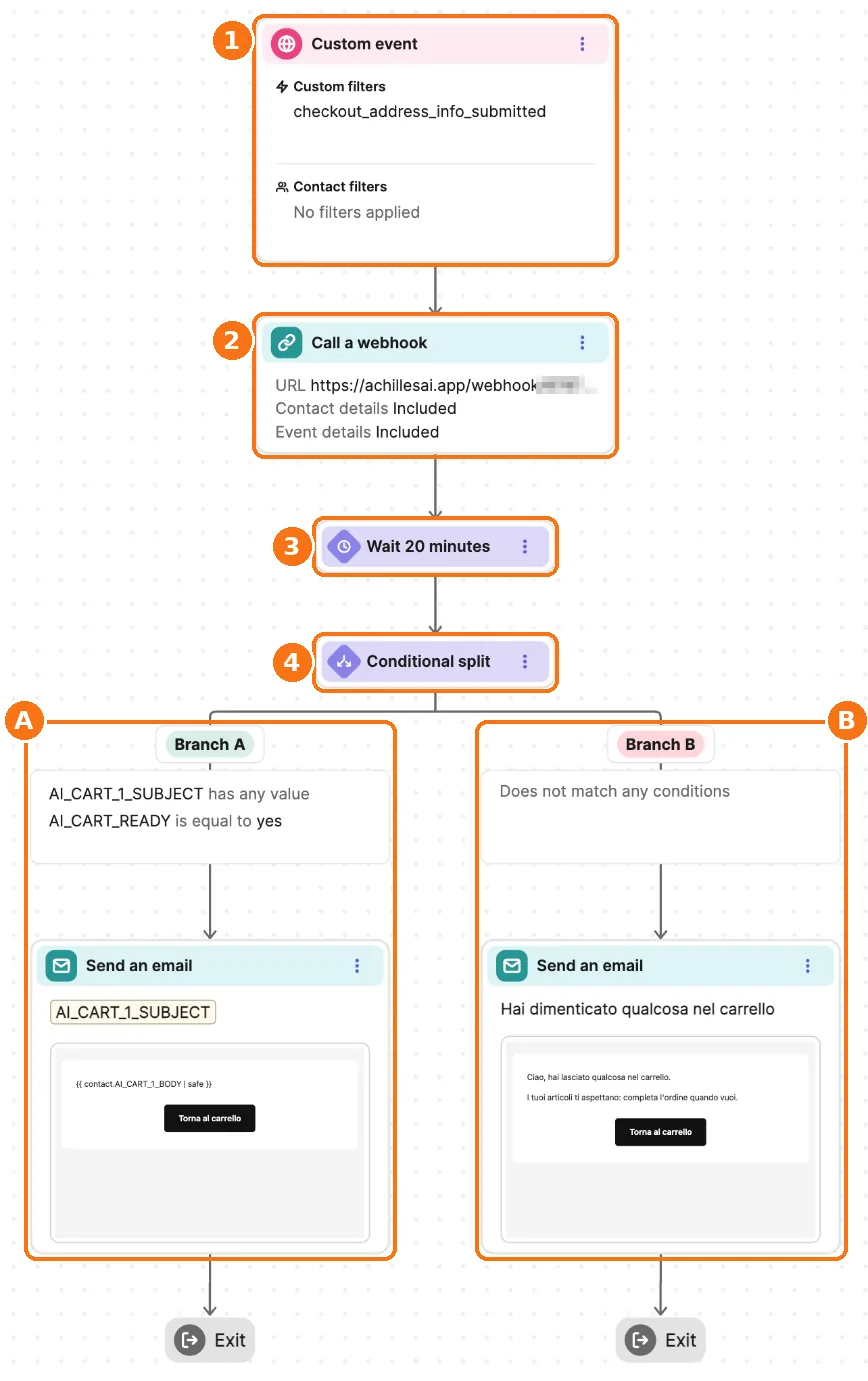
- In Brevo apri Automazioni, clicca
Create an automatione poiCreate from scratch. Nella finestra che chiede quale oggetto entra nell’automazione scegliContacte cliccaContinue. Per il carrello scegli il triggerCart updated(gruppo Ecommerce). Per il checkout e per il prodotto visto scegli il triggerCustom evente selezionacheckout_address_info_submitted(checkout) oppureproduct_viewed(prodotto visto). Un evento compare nell’elenco solo dopo che Brevo lo ha ricevuto almeno una volta: fai prima una visita e un checkout di prova sul tuo negozio. 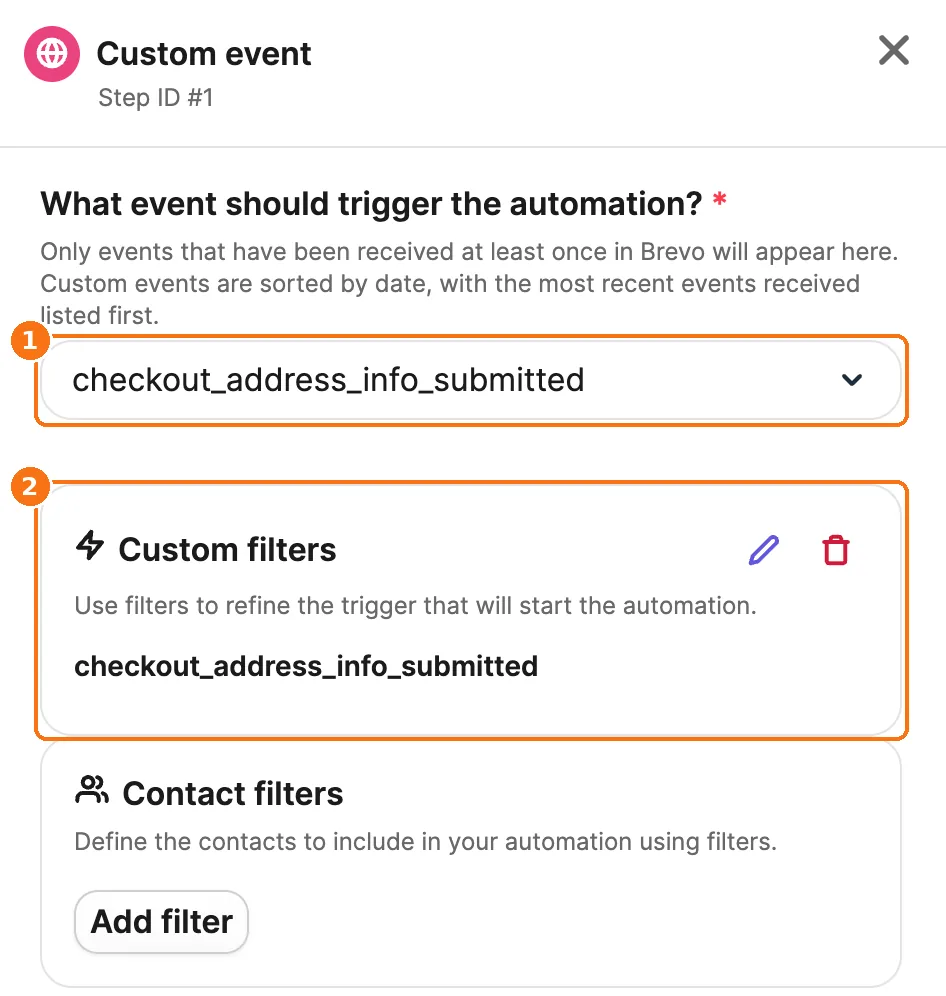
Esempio: checkout. 1 l’evento scelto nel trigger Custom event, 2 il filtro. Per il carrello il trigger è Cart updated, per il prodotto visto l’evento è product_viewed. - Primo passo:
Call a webhook. Metodo POST, URL quello dell’evento che trovi in AchillesAI nel Setup flow (uno per carrello, checkout e prodotto visto). Attiva “includi i dettagli del contatto” e “includi i dettagli dell’evento”. Da qui AchillesAI riceve il carrello e scrive il testo. 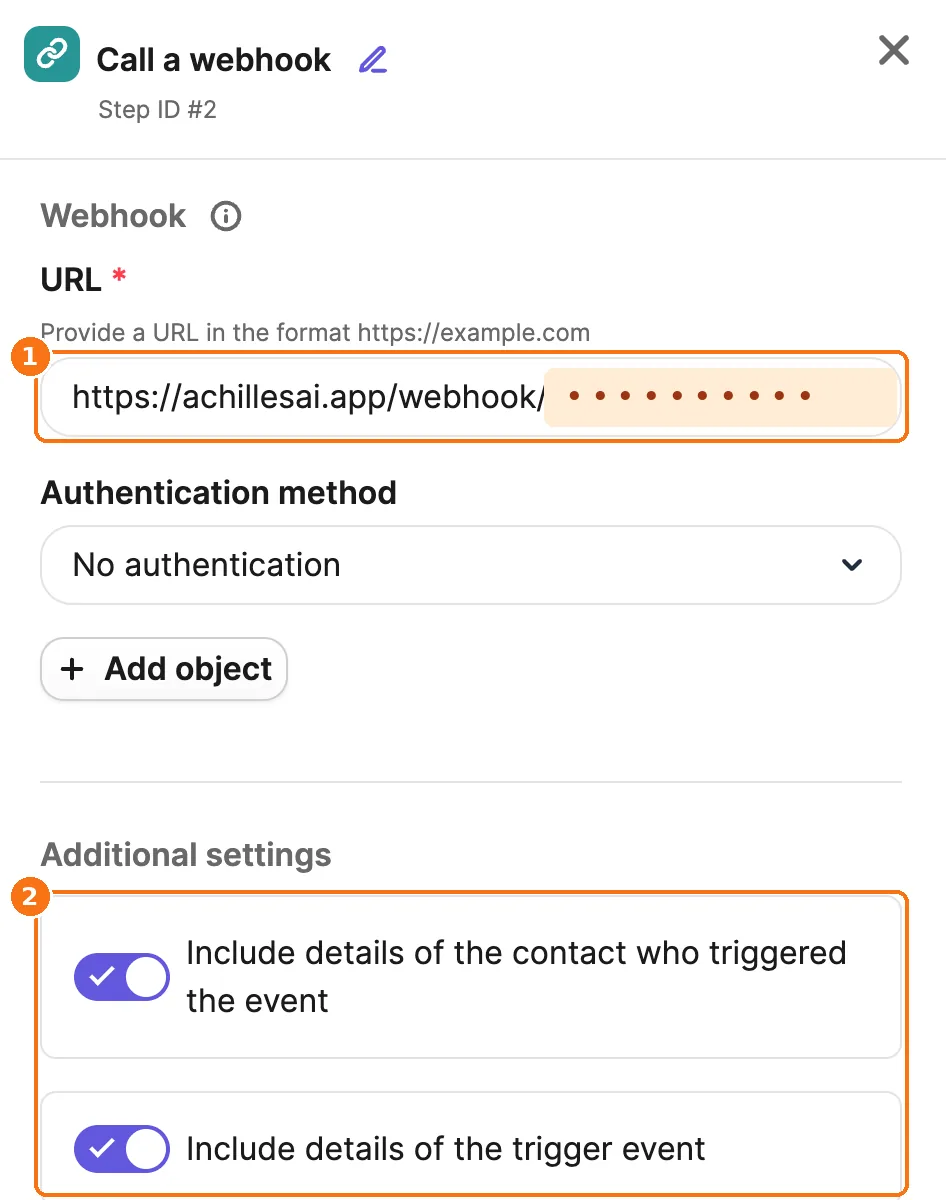
Esempio: checkout. 1 l’URL dell’evento (la parte personale è coperta in questa immagine), 2 i due interruttori: dettagli del contatto e dettagli dell’evento, entrambi accesi. - Secondo passo:
Time delay(scheda Rules). Almeno la finestra di Timing di AchillesAI più 10 minuti (di default 10 + 10 = 20 minuti). AchillesAI scrive il testo dopo quella finestra; Brevo può mettere in coda il webhook per qualche minuto: con un’attesa più breve l’email partirebbe senza il testo AI. - Terzo passo:
Conditional split(scheda Rules). Nel ramo A (Branch A) clicca Add filter e metti due condizioni unite da And. Prima: l’attributoAI_CART_READY(carrello),AI_CHECKOUT_READY(checkout) oAI_VIEW_READY(prodotto visto) conIs equal toe valoreyes. Seconda: l’attributoAI_CART_1_SUBJECT,AI_CHECKOUT_1_SUBJECToAI_VIEW_1_SUBJECTconHas any value. Ramo A: l’email AchillesAI. Ramo B (chi non ha un testo AI scritto per questo evento): la tua email standard, così nessuno riceve un’email vuota o un testo vecchio. 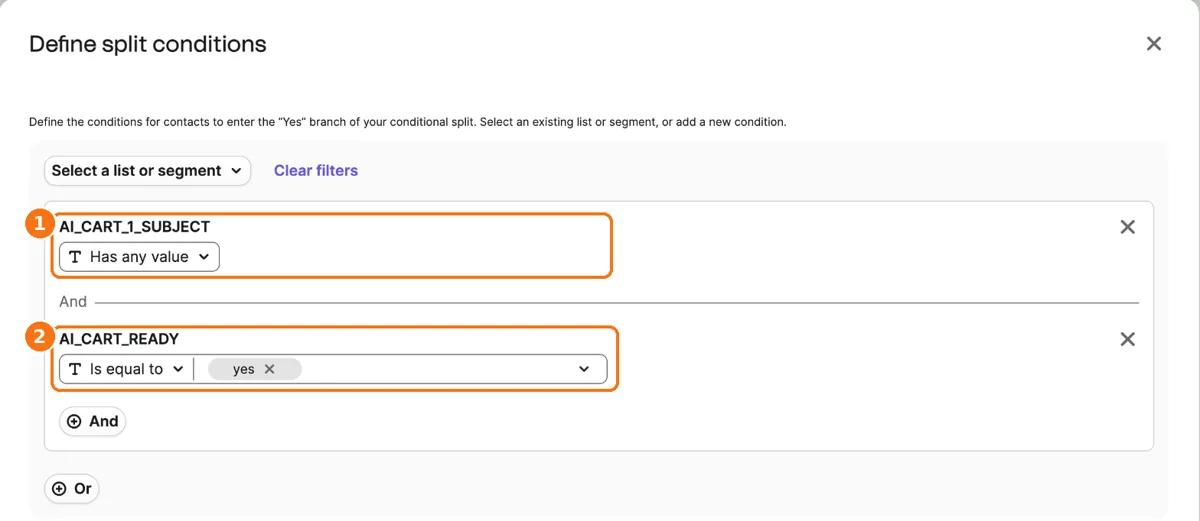
Esempio: checkout. Il ramo A ha due condizioni unite da And: 1 l’attributo AI_CHECKOUT_READY uguale a yes, 2 l’attributo AI_CHECKOUT_1_SUBJECT con un valore. Per carrello e prodotto visto cambia il nome dell’attributo. Protezione: Nessuno riceve un’email vuota o un testo vecchio: senza testo AI pronto il contatto va nel ramo B.- Nel ramo A: Invia un’email con il template AchillesAI dell’evento (Email 1), scegliendolo da “I tuoi template”. Come sorgente dei dati dell’email scegli “l’evento che ha avviato l’automazione”: serve al pulsante che riporta al carrello.
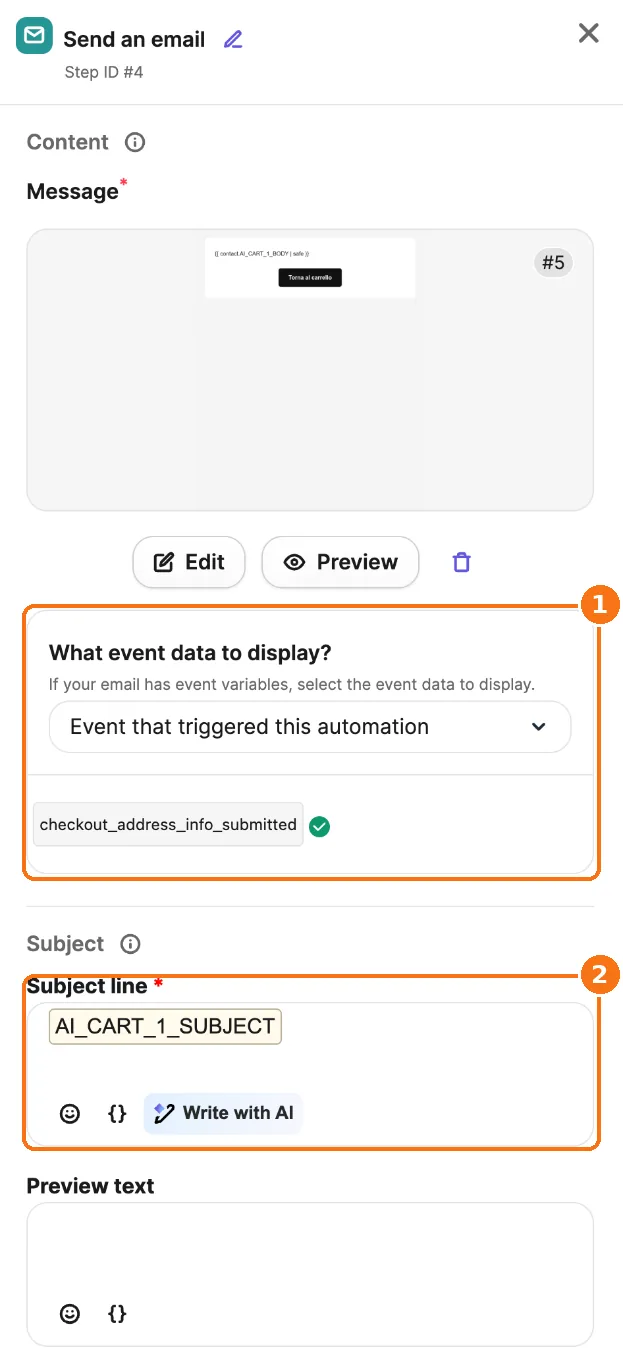
Esempio: checkout. 1 la sorgente dei dati dell’email: l’evento che ha avviato l’automazione, 2 l’oggetto, che legge l’attributo del contatto. - Per Email 2 ed Email 3 ripeti attesa, condizione ed email con gli attributi
_2_e_3_e i template Email 2 ed Email 3. Le attese fra un’email e l’altra le decidi tu. - Fai uscire il contatto dall’automazione quando completa l’ordine: apri Settings, poi Exit conditions, clicca Add exit condition, scegli Ecommerce e
Order created(eventoorder_created) e salva con Save conditions. Così non riceve email dopo l’acquisto. - Attiva l’automazione: in Settings, Contact re-entry, accendi
Allow contact re-entry after exit, poi accendiSet up wait timee imposta 3 Days. Senza il rientro ogni contatto entra una volta sola; con l’attesa di 3 giorni lo stesso contatto non riceve due sequenze ravvicinate. Poi fai un carrello di prova con un tuo indirizzo: dopo l’attesa ti arriva l’email con il testo AchillesAI. 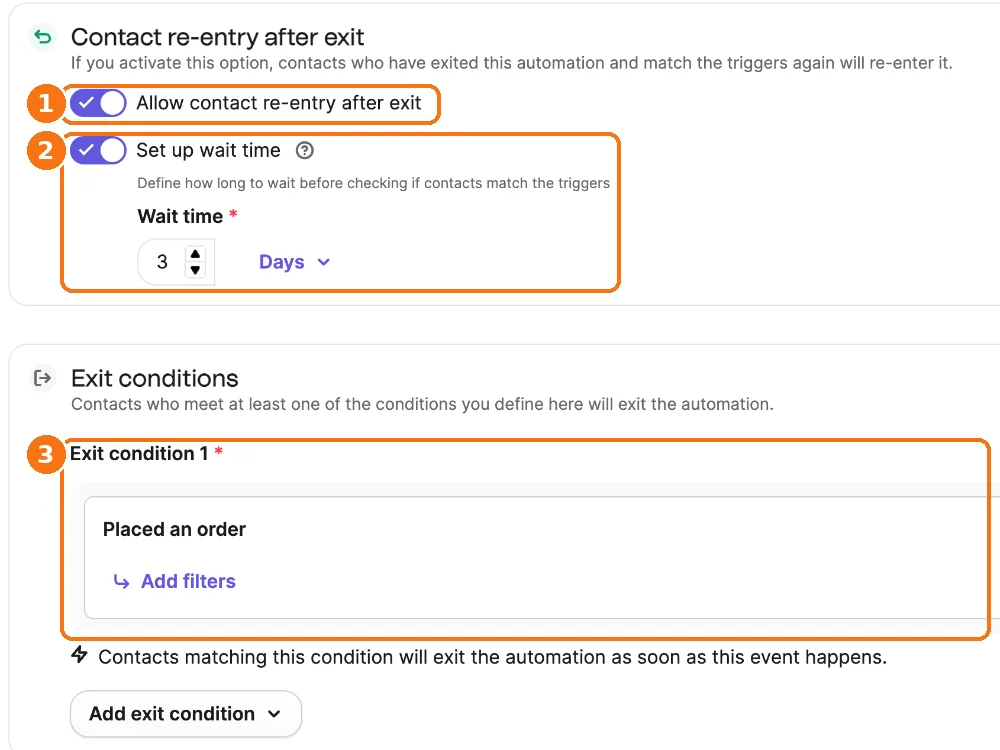
Esempio: checkout. In Settings: 1 il rientro del contatto acceso, 2 l’attesa di 3 giorni, 3 la condizione di uscita Order created. Protezione: Lo stesso contatto non riceve due sequenze in 3 giorni, ed esce appena compra.
Attesa consigliata: finestra di Timing + 10 minuti (di default 10 + 10 = 20).
5. Automazione per gli ordini (una sola)
- In Brevo crea un’automazione nuova con il trigger
Order created(gruppo Ecommerce, eventoorder_created). Ne basta una per tutto il negozio. - Un solo passo:
Call a webhook, metodo POST, l’URL Ordini che trovi in AchillesAI nel Setup flow. Attiva “includi i dettagli del contatto” e “includi i dettagli dell’evento”. Nessuna attesa e nessuna email. - In Settings, Contact re-entry, accendi
Allow contact re-entry after exite lascia spentoSet up wait time: chi compra due volte deve arrivare due volte. Poi attiva l’automazione. - Serve ad AchillesAI per sapere quali ordini nascono dalle sue email: senza questa automazione i risultati restano a zero. Se un ordine torna da Brevo molto più tardi (per esempio quando lo segni come pagato), AchillesAI lo riconosce e non lo conta due volte.
6. Attributi e template
Nel template le variabili sono già al loro posto: non serve incollarle.
| Template | Oggetto | Anteprima | Corpo |
|---|---|---|---|
| AchillesAI · Prodotto visto · Email 1 | AI_VIEW_1_SUBJECT | AI_VIEW_1_PREVIEW | AI_VIEW_1_BODY |
| AchillesAI · Prodotto visto · Email 2 | AI_VIEW_2_SUBJECT | AI_VIEW_2_PREVIEW | AI_VIEW_2_BODY |
| AchillesAI · Prodotto visto · Email 3 | AI_VIEW_3_SUBJECT | AI_VIEW_3_PREVIEW | AI_VIEW_3_BODY |
| AchillesAI · Carrello · Email 1 | AI_CART_1_SUBJECT | AI_CART_1_PREVIEW | AI_CART_1_BODY |
| AchillesAI · Carrello · Email 2 | AI_CART_2_SUBJECT | AI_CART_2_PREVIEW | AI_CART_2_BODY |
| AchillesAI · Carrello · Email 3 | AI_CART_3_SUBJECT | AI_CART_3_PREVIEW | AI_CART_3_BODY |
| AchillesAI · Checkout · Email 1 | AI_CHECKOUT_1_SUBJECT | AI_CHECKOUT_1_PREVIEW | AI_CHECKOUT_1_BODY |
| AchillesAI · Checkout · Email 2 | AI_CHECKOUT_2_SUBJECT | AI_CHECKOUT_2_PREVIEW | AI_CHECKOUT_2_BODY |
| AchillesAI · Checkout · Email 3 | AI_CHECKOUT_3_SUBJECT | AI_CHECKOUT_3_PREVIEW | AI_CHECKOUT_3_BODY |
7. Controlla che funzioni
- L’automazione è Active: nell’elenco delle automazioni di Brevo lo stato è Active.
- Fai una prova: aggiungi un prodotto al carrello o arriva al checkout con un tuo indirizzo email, in una finestra in incognito. Brevo riconosce il visitatore dal browser: con un altro indirizzo nello stesso browser il contatto non cambia. Usa un indirizzo già iscritto alle email del negozio: a un indirizzo nuovo non arriva nulla (vedi il passo 2).
- Dopo l’attesa arriva l’email con il testo scritto da AchillesAI.
- Nel contatto in Brevo l’attributo
AI_<EVENTO>_READYvaleyes. - Se compri prima dell’attesa non arriva nulla: l’uscita sull’ordine funziona.
- Gli ordini arrivano: dopo un ordine di prova, in Brevo l’automazione degli ordini mostra un contatto in più nello step Call a webhook.
8. Se qualcosa non torna
- L’email parte vuota o senza testo AI: manca il passo
Conditional split, oppure l’attesa prima della condizione è troppo corta. - La condizione va sempre nel ramo B: controlla che il contatto abbia l’attributo
AI_<EVENTO>_1_SUBJECTvalorizzato (compare qualche minuto dopo l’evento, dopo la finestra di Timing); controlla che il webhook del primo passo punti all’URL giusto del Setup flow e che “includi i dettagli dell’evento” sia attivo. - Brevo risponde “unrecognised IP address” o AchillesAI segnala la chiave non valida: in
SMTP & API,Authorized IPs, disattiva la restrizione per le API key. - Il testo nell’email mostra tag HTML in chiaro: nel template manca
| safedopoAI_<EVENTO>_<N>_BODY. - Non arrivano eventi del negozio: controlla in Brevo l’integrazione Shopify e che la sincronizzazione sia attiva.
- Per tutto il resto: la chat di assistenza in dashboard conosce la tua piattaforma e questa guida.